



Bạn là sinh viên đang làm tiểu luận, hay một tác giả trẻ vừa hoàn thành bản thảo tâm huyết? Bạn háo hức mang file ra tiệm in nhưng kết quả nhận được lại là một cuốn sách bị lệch lề, chữ bị xén mất hoặc phần gáy dính sát vào nhau không thể đọc được?
Đây là lỗi rất phổ biến khi chúng ta giữ nguyên định dạng văn bản A4 thông thường để in thành sách A5. Bài viết này, In Ấn Hoàng Nam sẽ hướng dẫn bạn cách setup (thiết lập) file Word chuẩn ngay từ đầu, đảm bảo cuốn sách sau in đẹp như sách nhà xuất bản.
Tại sao cần dàn trang chuẩn trước khi gửi nhà in?
Nhiều người lầm tưởng rằng cứ soạn thảo trên Word rồi chọn chế độ "Print Booklet" là xong. Tuy nhiên, trong in ấn chuyên nghiệp (đặc biệt là in offset hoặc in laser số lượng lớn), việc dàn trang chuẩn cực kỳ quan trọng vì 2 lý do:
-
Tránh bị cắt xén vào nội dung: Khi in xong, sách sẽ được đưa vào máy cắt xén 3 cạnh để vuông vức. Nếu lề bạn để quá nhỏ, dao cắt sẽ "lẹm" vào chữ hoặc số trang.
-
Đảm bảo sách lật mở dễ dàng (Quan trọng): Khi đóng sách (dù là keo nhiệt hay lò xo), phần gáy sách sẽ tốn khoảng 0.5cm - 1cm. Nếu bạn không chừa phần bù xèo gáy (Gutter), chữ sẽ bị chui tọt vào trong gáy, người đọc phải bẻ gãy sách mới đọc được nội dung bên trong.

Các bước thiết lập khổ giấy A5 trong Word (Page Setup)
Để có một cuốn sách khổ A5 (14.8 x 21cm) chuẩn, bạn hãy làm theo 3 bước sau đây trên phần mềm Microsoft Word (Áp dụng cho Word 2016, 2019, 365...).
Bước 1: Thiết lập kích thước trang (Size)
Mặc định Word thường để khổ Letter hoặc A4. Bạn cần chuyển về A5.
-
Vào tab Layout (Bố cục) -> Chọn Size.
-
Chọn A5 (Nếu máy bạn không có sẵn khổ A5, hãy chọn More Paper Sizes và nhập thủ công: Width: 14.8cm, Height: 21cm).
Bước 2: Chỉnh chế độ Lề đối xứng (Mirror Margins) - Rất quan trọng
Khi in sách, các trang sẽ nằm đối mặt nhau (trang chẵn và trang lẻ). Lề trái của trang lẻ sẽ là lề phải của trang chẵn. Do đó, bạn KHÔNG ĐƯỢC để chế độ lề Left/Right thông thường.
-
Vào tab Layout -> Margins -> Chọn Custom Margins.
-
Tại mục Pages, phần Multiple pages, hãy chọn Mirror margins.
-
Lúc này, bạn sẽ thấy ô Left/Right chuyển thành Inside (Lề trong/Lề gáy) và Outside (Lề ngoài).
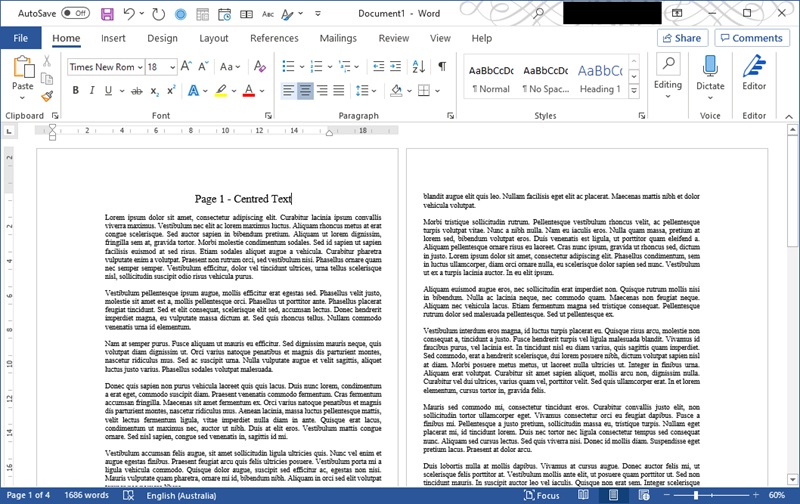
Bước 3: Thiết lập thông số Gutter (Lề gáy)
Đây là phần chừa lại để đổ keo hoặc đóng lò xo.
-
Top/Bottom (Trên/Dưới): 1.5cm - 2cm.
-
Outside (Lề ngoài): 1.5cm - 2cm.
-
Inside (Lề trong): 2cm.
-
Gutter: Đặt khoảng 0.5cm - 1cm.
-
Lưu ý: Tổng cộng phần lề phía gáy sách (Inside + Gutter) nên rơi vào khoảng 2.5cm - 2.8cm là đẹp nhất cho sách đóng keo nhiệt.
Lưu ý về Font chữ và cỡ chữ cho sách A5
Một sai lầm "kinh điển" là giữ nguyên cỡ chữ 14pt (thường dùng cho A4) khi chuyển sang A5. Điều này làm cuốn sách trông rất thô, giống sách tập tô của trẻ em hơn là sách chuyên khảo.
-
Về Font chữ:
-
Sách văn học, truyện, tiểu thuyết: Nên dùng font có chân (Serif) như Times New Roman, Garamond, Palatino Linotype. Font có chân giúp mắt đọc liên tục mà không bị mỏi.
-
Sách kỹ năng, giáo trình hiện đại: Có thể dùng font không chân (Sans Serif) như Arial, Helvetica, Roboto.
-
-
Về Cỡ chữ (Size):
-
Với khổ A5, cỡ chữ chuẩn nhất là 11pt hoặc 12pt.
-
Giãn dòng (Line Spacing): Nên để 1.15 hoặc Multiple 1.2. Đừng để Single sẽ rất bí, cũng đừng để 1.5 sẽ quá thưa.
-
Nếu bạn chưa biết nên chọn loại giấy nào để khi in font chữ lên đẹp và không bị lóa mắt, hãy tham khảo bài viết tư vấn chọn giấy in sách của chúng tôi.
Xuất file PDF chuẩn in ấn
Tại sao chúng tôi luôn khuyên khách hàng gửi file PDF thay vì file Word?
-
File Word khi mở ở máy tính khác rất dễ bị lỗi font (nếu máy nhà in không có font đó).
-
File Word có thể bị nhảy trang, lệch hình ảnh do khác phiên bản Office.
Cách xuất PDF chuẩn High Quality:
-
Vào File -> Save As.
-
Tại mục Save as type, chọn PDF.
-
Chọn Options (nếu có) và tích vào Optimize for: Standard (publishing online and printing).
-
Nhấn Save.
Bạn không rành kỹ thuật? Hãy để In Ấn Hoàng Nam hỗ trợ
Dàn trang là công đoạn tốn khá nhiều thời gian và cần sự tỉ mỉ. Nếu bạn cảm thấy các bước trên quá phức tạp, hoặc file của bạn có quá nhiều hình ảnh, bảng biểu khó căn chỉnh, đừng lo lắng!
Tại In Ấn Hoàng Nam, chúng tôi không chỉ nhận in ấn mà còn hỗ trợ khách hàng xử lý file chuẩn trước khi in.
-
Với file đơn giản: Hỗ trợ chuyển đổi và dàn trang Miễn Phí.
-
Với file phức tạp: Đội ngũ thiết kế sẽ hỗ trợ dàn trang lại với chi phí cực kỳ ưu đãi.
Bạn chỉ cần gửi file Word thô, chúng tôi sẽ trao lại cho bạn một cuốn sách hoàn chỉnh, bìa đẹp, gáy keo vuông vức.
? Tham khảo bảng giá và quy trình tại: Dịch vụ in sách giá rẻ hỗ trợ chỉnh sửa file
Liên hệ ngay để được tư vấn:
-
Zalo/Hotline: 0902 758 756 - 0979 199 579
-
Địa chỉ: 84 Dương Quảng Hàm, Phường 5, Quận Gò Vấp