Bạn đã bao giờ rơi vào tình cảnh: Thiết kế trên máy tính thì lung linh, rực rỡ nhưng khi nhận sản phẩm in về thì màu xỉn, tối tăm, thậm chí là... không nhìn thấy gì? Đặc biệt với decal nhựa trong suốt, sai lầm này xảy ra như "cơm bữa".
In decal trong phức tạp hơn in giấy rất nhiều. Nó đòi hỏi người thiết kế phải hiểu rõ về vật liệu và công nghệ in. Để tránh mất tiền oan cho những lô hàng lỗi, hãy cùng bộ phận kỹ thuật của In Ấn Hoàng Nam nằm lòng 3 quy tắc thiết kế "bất di bất dịch" dưới đây.
Quy tắc 1: Luôn thiết kế trên hệ màu CMYK
Đây là lỗi sơ đẳng nhưng phổ biến nhất. Màn hình máy tính hiển thị bằng ánh sáng (hệ RGB - Đỏ, Lục, Lam), còn máy in sử dụng mực (hệ CMYK - Xanh, Hồng, Vàng, Đen).
-
Vấn đề: Các màu quá tươi sáng (như xanh neon, hồng cánh sen rực) của RGB không thể tái tạo bằng mực in. Nếu bạn để file RGB đem đi in, máy sẽ tự động chuyển sang CMYK, khiến màu bị xỉn đi đáng kể.
-
Giải pháp: Ngay từ lúc tạo file mới trong Adobe Illustrator (Ai) hay Corel, hãy chọn chế độ màu là CMYK Color. Nếu lỡ làm RGB, hãy convert sang CMYK để xem trước kết quả thực tế.
Để đảm bảo màu sắc sau in giống bản thiết kế nhất, hệ thống máy in decal nhựa trong tại Hoàng Nam luôn được cân chỉnh profile màu định kỳ, giúp giảm thiểu độ lệch màu xuống mức thấp nhất.
Quy tắc 2: Ưu tiên File Vector (Ai, EPS, PDF)
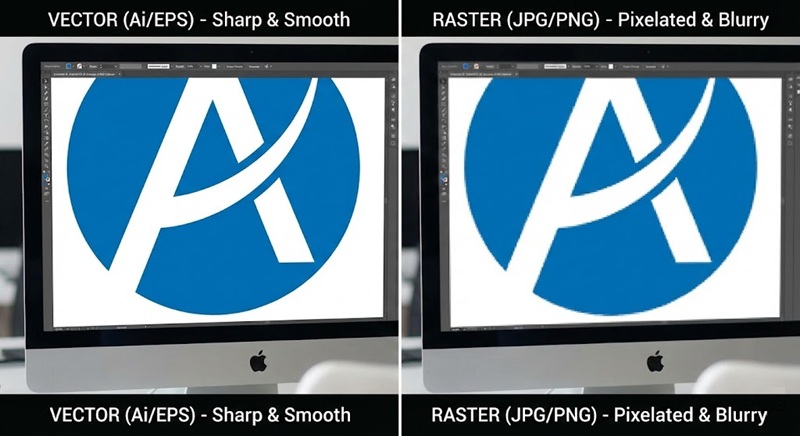
Decal trong thường được dùng để dán lên những sản phẩm đòi hỏi độ tinh xảo cao (ly tách, chai mỹ phẩm). Nếu bạn dùng ảnh Bitmap (JPG, PNG) chất lượng thấp:
-
Hình sẽ bị vỡ (bể hạt) khi in ra.
-
Phần viền của logo sẽ bị răng cưa, không sắc nét.
-
Máy cắt bế (cắt theo viền tem) sẽ không nhận diện được đường cắt chuẩn xác.
Lời khuyên: Hãy luôn thiết kế logo và hoạ tiết bằng phần mềm Vector như Adobe Illustrator (Ai) hoặc CorelDraw. Nếu bắt buộc dùng ảnh chụp, hãy đảm bảo độ phân giải tối thiểu là 300 DPI.
Quy tắc 3: Thiết lập lớp lót trắng (White Ink Layer) - Quan trọng nhất
Như đã đề cập ở các bài viết trước, mực in có tính xuyên thấu. Nếu không có lớp mực trắng lót bên dưới, hình ảnh của bạn sẽ bị "trong suốt hóa" và chìm nghỉm khi dán lên bề mặt tối.
Vậy làm sao để báo cho máy in biết chỗ nào cần lót trắng? Bạn không thể chỉ tô màu trắng (White) trong bảng màu thông thường là xong (vì máy in mặc định màu trắng là không in gì cả).
Hướng dẫn kỹ thuật (Dành cho Designer dùng Ai):
-
Tạo Layer riêng: Tạo một layer mới đặt tên là "White_Ink" nằm dưới layer thiết kế chính.
-
Tạo Spot Color: Vào bảng Swatches -> New Swatch. Đặt tên là "White" (hoặc Spot1), kiểu màu chọn Spot Color.
-
Copy đối tượng: Copy những chi tiết bạn muốn lót trắng ở layer thiết kế, dán (Paste in Place) sang layer "White_Ink".
-
Tô màu & Overprint: Tô đối tượng ở layer dưới bằng màu Spot Color vừa tạo. Sau đó vào bảng Attributes -> Tích chọn Overprint Fill.
Lưu ý: Nếu thao tác này quá phức tạp với bạn, hãy gửi file gốc cho kỹ thuật viên của nhà in xử lý.

Một số lưu ý nhỏ khác
-
Chừa đường xả (Bleed): Hãy thiết kế tràn ra ngoài kích thước thành phẩm mỗi chiều khoảng 1-2mm. Điều này giúp khi máy cắt bế, nếu có lệch nhẹ cũng không bị lẹm vào phần trắng hoặc mất nội dung.
-
Font chữ: Convert toàn bộ font chữ thành Outline (Ctrl + Shift + O) trước khi gửi file để tránh lỗi lỗi font khi máy in không có font chữ đó.
Một file thiết kế chuẩn là khởi đầu cho một sản phẩm in ấn hoàn hảo. Hy vọng những chia sẻ chuyên sâu trên sẽ giúp bạn tự tin hơn khi làm việc với các file in decal trong suốt. Nếu bạn cần hỗ trợ thiết kế hoặc in ấn, hãy liên hệ ngay với In Ấn Hoàng Nam để được phục vụ!