




Một lỗi rất phổ biến khi in tài liệu là in xong mang đi đóng gáy thì chữ bị lẹm vào trong, khó đọc hoặc mất hẳn phần nội dung sát mép gáy. Nguyên nhân hầu hết do căn lề sai ngay từ đầu hoặc không biết cách xử lý khi in 2 mặt.
Bài viết này sẽ hướng dẫn bạn thiết lập lề chuẩn trong Word để in – đóng gáy đẹp, đặc biệt là kỹ thuật Mirror Margins (Căn lề đối xứng) mà ít người biết.
Bước quan trọng đầu tiên: Đổi đơn vị sang Centimeters (cm)
Rất nhiều bạn máy tính đang để mặc định là Inches. Nếu bạn nhập số "3" (nghĩ là 3cm) thì máy sẽ hiểu là 3 inches (tức gần 8cm), làm văn bản bị hẹp lại rất xấu.
Cách kiểm tra và đổi:
-
Vào
File→Options→Advanced. -
Kéo xuống mục Display.
-
Tại dòng "Show measurements in units of", chọn Centimeters. Nhấn OK.
Quy chuẩn kích thước lề trong in ấn (Khổ A4)
Lề trang in có 4 cạnh: Trên – Dưới – Trái – Phải. Trong đó, lề phía gáy sách là quan trọng nhất vì sẽ bị che mất khoảng 1cm khi đóng cuốn.
Bộ thông số vàng thường dùng:
-
Trên (Top): 2 cm
-
Dưới (Bottom): 2 cm
-
Ngoài (Outside): 2 cm
-
Trong (Inside/Gáy): 3 cm (đã bao gồm phần để đóng gáy)
Hướng dẫn thao tác căn lề trên Word (Kèm ảnh)
Trường hợp 1: In 1 mặt (Dùng cho báo cáo mỏng, tài liệu đơn giản)
Với in 1 mặt, gáy sách luôn nằm bên TRÁI. Bạn thiết lập như sau:
-
Bước 1: Vào
Layout→Margins→Custom Margins. -
Bước 2: Nhập thông số:
-
Top: 2 cm - Bottom: 2 cm
-
Left (Trái): 3 cm (Lề này rộng hơn để đóng gáy)
-
Right (Phải): 1.5 - 2 cm
-
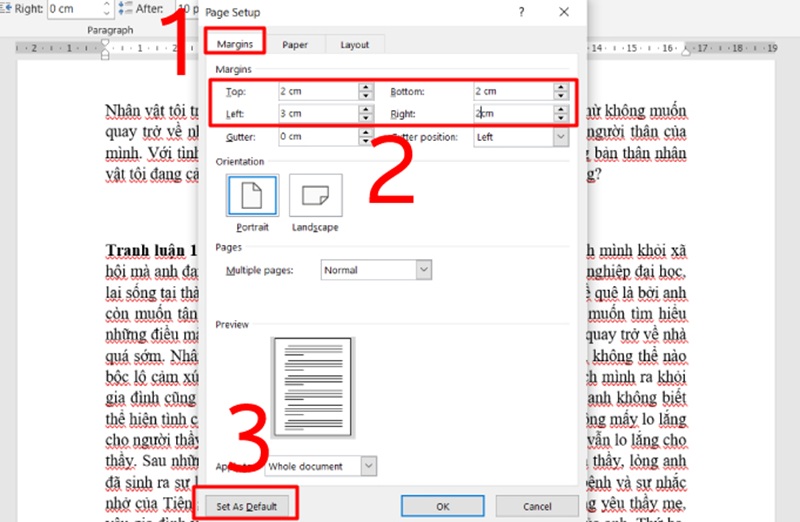
Trường hợp 2: In 2 mặt (Mirror Margins) - Dùng cho sách, giáo trình, khóa luận
Đây là trường hợp 90% các bạn sinh viên làm sai. Khi in 2 mặt, tờ giấy sẽ lật qua lại, nên lề gáy phải nằm so le nhau (Trang 1 gáy trái, trang 2 gáy phải).
Nếu bạn giữ nguyên "Left = 3cm" cho cả văn bản, trang mặt sau sẽ bị lệch lề.
Cách làm đúng:
-
Bước 1: Trong bảng
Page Setup, tại mục Pages, dòng Multiple pages, chọn Mirror margins (Lề đối xứng). -
Bước 2: Lúc này Word sẽ tự đổi "Left/Right" thành "Inside/Outside". Bạn nhập:
-
Inside (Phần gáy): 2.5 cm - 3 cm
-
Outside (Phần bìa): 2 cm
-
Lưu ý đặc biệt cho từng kiểu đóng gáy
Đóng ghim + dán băng keo (tài liệu mỏng):
-
Lề gáy (Inside/Left) chỉ cần 2 – 2.2 cm là đủ đẹp, tiết kiệm giấy.
Đóng gáy lò xo (đục lỗ):
-
Máy đục lỗ sẽ "ăn" mất khoảng 0.8 cm giấy.
-
Lề gáy bắt buộc phải lớn hơn 2.5 cm, tốt nhất là 3 cm để không bị đục vào chữ.
Đóng sách keo nhiệt (sách dày >200 trang):
-
Sách dày rất khó bẻ mở sát gốc. Nên để lề gáy 3 – 3.5 cm để người đọc dễ xem nội dung bên trong.
Nếu lỡ soạn thảo sai lề thì sao?
Rất nhiều khách hàng khi mang file ra hàng in mới phát hiện căn lề quá hẹp, chữ sát mép giấy. Nếu bạn lỡ làm sai, đừng lo!
Tại In ấn Hoàng Nam, chúng tôi có phần mềm chuyên dụng hỗ trợ:
-
✅ Scale to Fit: Tự động thu nhỏ văn bản lại một chút để vừa vặn trang in mà không làm vỡ dòng.
-
✅ Căn chỉnh lại Margin: Hỗ trợ chỉnh lại file gốc miễn phí trước khi in.
-
✅ Xuất file PDF chuẩn: Giữ nguyên định dạng tuyệt đối.
Lời mời khách hàng (CTA)
? Bạn đang đau đầu vì file Word bị lệch? Hãy mang file đến In ấn Hoàng Nam hoặc gửi qua Zalo để được chúng tôi hỗ trợ căn chỉnh lề MIỄN PHÍ và in ra bản đẹp nhất!
-
Hotline hỗ trợ kỹ thuật: 0902 758 756 – 0979 199 579
-
Địa chỉ: 84 Dương Quảng Hàm, Phường 5, Quận Gò Vấp