

Bạn đã bao giờ gặp cảnh tượng trớ trêu này chưa: Soạn thảo văn bản ở nhà rất đẹp, căn lề thẳng tắp. Nhưng khi mang USB ra tiệm in mở lên thì… hỡi ôi! Font chữ biến thành ký tự lạ, dòng nhảy lung tung, hình ảnh trôi sang trang khác, bố cục như "vỡ trận".
Nguyên nhân chính là do sự khác biệt phiên bản Word giữa máy bạn và máy tiệm in, cộng thêm việc thiếu font chữ cần thiết. Bài viết này sẽ giúp bạn giải đáp câu hỏi "Nên in file PDF hay Word?" và hướng dẫn cách xuất file chuẩn để không bao giờ còn bị lỗi font.
Tại sao KHÔNG NÊN mang file Word (.doc, .docx) đi in?
Dù Word là công cụ soạn thảo tuyệt vời, nhưng nó không phải là công cụ lý tưởng để in ấn trực tiếp vì 3 lý do sau:
-
Lỗi phiên bản (Version): Bạn dùng Word 365 đời mới, tiệm in dùng Word 2010. Khi mở file, Word sẽ tự động "ép" định dạng cũ vào file mới, gây vỡ bố cục.
-
Thiếu Font chữ (Lỗi phổ biến nhất): Bạn dùng font thư pháp đẹp tải trên mạng (VNI, UVF...). Máy tiệm in không cài sẵn font đó -> Word tự động thay bằng Arial/Times New Roman -> Thiết kế bị phá hủy hoàn toàn.
-
Lỗi khổ giấy: Máy bạn mặc định khổ Letter, máy tiệm in mặc định A4 -> Khi in ra sẽ bị mất chữ ở lề hoặc dư giấy trắng rất xấu.

Tại sao PDF là "chuẩn vàng" trong in ấn?
PDF (Portable Document Format) là định dạng giúp "đóng băng" toàn bộ nội dung.
-
Giữ nguyên 100% định dạng: Bạn nhìn thấy gì trên màn hình, máy in sẽ in ra y hệt thế đó.
-
An toàn: Hạn chế người khác vô tình xóa nhầm hoặc gõ thêm ký tự lạ vào bài làm của bạn.
-
Gửi online tiện lợi: File PDF thường nhẹ hơn Word, dễ dàng gửi qua Zalo để đặt in online mà không sợ lỗi.
Kết luận: Luôn ưu tiên in file PDF. Chỉ mang file Word nếu bạn cần nhờ tiệm in chỉnh sửa nội dung giúp.
Hướng dẫn xuất file Word sang PDF chuẩn nhất (Không bị mờ ảnh)
Dưới đây là 3 cách "thần thánh" mà dân thiết kế và in ấn chuyên nghiệp thường dùng:
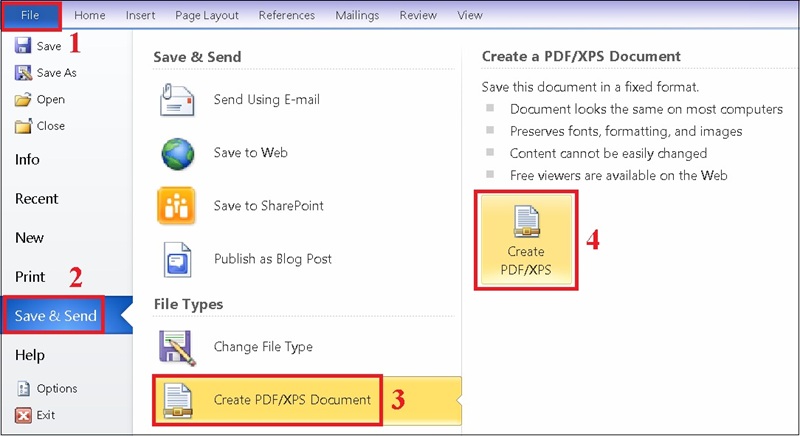
Cách 1: Lưu trực tiếp trong Word (Save As) - Dễ nhất
-
Bước 1: Chọn
File→Save As. -
Bước 2: Tại mục
Save as type, chọn.pdf. -
Bước 3 (Quan trọng): Tại mục Optimize for, hãy chọn Standard (để in nét). Tuyệt đối không chọn Minimum size (chỉ để xem online, in sẽ bị mờ).
Cách 2: Dùng lệnh in ảo "Print to PDF" - Xử lý file phức tạp
Cách này đặc biệt hữu ích khi tài liệu có nhiều công thức toán học (MathType), sơ đồ, bản vẽ. Lệnh in ảo giúp "ép phẳng" các đối tượng này, tránh bị lỗi dòng kẻ.
-
Bước 1: Nhấn
Ctrl + P. -
Bước 2: Trong mục Printer, chọn Microsoft Print to PDF.
-
Bước 3: Nhấn Print → Đặt tên file → Lưu.
Mẹo chuyên gia: Cách xử lý khi máy vẫn báo thiếu Font (Embed Fonts)
Đôi khi bạn Save as PDF nhưng sang máy khác vẫn lỗi. Đó là do bạn chưa "Nhúng font" vào file. Hãy làm thêm bước này trước khi lưu:
-
Vào
File→Options→Save. -
Tích vào ô "Embed fonts in the file".
-
Nhấn OK và lưu lại.
Checklist 30 giây kiểm tra file PDF trước khi gửi in
Dù PDF rất ổn định, bạn vẫn nên kiểm tra nhanh để tránh mất tiền in lại:
-
Kiểm tra khổ giấy: Mở file PDF, rê chuột vào góc trái dưới cùng (hoặc ấn Ctrl+D) xem kích thước có phải 210 x 297 mm (A4) không.
-
Soi ảnh: Zoom file lên 200%. Nếu ảnh bị vỡ hạt (răng cưa), bạn cần chèn lại ảnh gốc chất lượng cao hơn.
-
Kiểm tra lề (Margin): Nếu bạn định đóng gáy xoắn hoặc keo nhiệt, hãy đảm bảo lề trái (Left) rộng khoảng 2.5 – 3 cm để không bị mất chữ khi đóng tập.
Dịch vụ in ấn chuyên nghiệp tại In ấn Hoàng Nam
Dù luôn khuyến khích khách dùng PDF, nhưng nếu bạn không rành công nghệ, đội ngũ tại In ấn Hoàng Nam luôn sẵn sàng hỗ trợ bạn "từ A đến Z":
-
✅ Máy tính cài sẵn bộ 10.000+ Font chữ (VNI, Unicode, Thư pháp, Font thiết kế...).
-
✅ Hỗ trợ căn chỉnh lề, chuyển đổi Word sang PDF miễn phí.
-
✅ Có máy in test, in thử 1 bản cho bạn duyệt trước khi in số lượng lớn.
"Phòng bệnh hơn chữa bệnh" – Chỉ cần 30 giây xuất file PDF, bạn sẽ tránh được hàng loạt rắc rối.
Nếu bạn đang có file tài liệu cần in tài liệu gấp, đừng ngần ngại gửi ngay cho chúng tôi!
? Zalo báo giá siêu tốc: 0902 758 756 – 0979 199 579
? Địa chỉ: 84 Dương Quảng Hàm, Phường 5, Quận Gò Vấp