

Cầm bản in trên tay mà thấy chữ bị mờ, hình ảnh bị vỡ hạt răng cưa hay mực loang lổ là nỗi ám ảnh của rất nhiều người, đặc biệt là khi deadline nộp bài/báo cáo đang đến gần.
Nhiều người vội vàng đổ lỗi cho máy in hỏng, nhưng thực tế 70% nguyên nhân đến từ file thiết kế của bạn. Bài viết dưới đây sẽ giúp bạn bắt bệnh chính xác và hướng dẫn cách xử lý nhanh gọn.
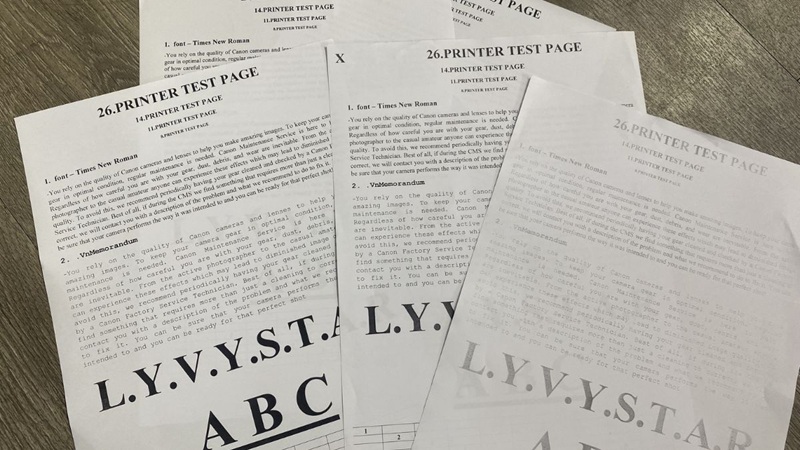
Bảng chẩn đoán nhanh lỗi bản in (Xem ngay)
Nếu bạn không có thời gian đọc dài, hãy tra cứu nhanh bảng dưới đây để tìm cách xử lý:
| Hiện tượng | Nguyên nhân có thể | Cách xử lý nhanh |
| Hình bị vỡ hạt, răng cưa | Ảnh độ phân giải thấp (Download từ Facebook/Zalo) | Tìm ảnh gốc HD hoặc dùng file Vector. |
| Hình bị mờ, không sắc nét | Xuất file PDF sai chuẩn (DPI thấp) | Xuất lại PDF chuẩn "Standard" hoặc "High Quality". |
| Mực bị nhòe, thấm sang mặt sau | Giấy quá mỏng hoặc bị ẩm | Đổi giấy định lượng >70gsm, sấy khô giấy. |
| Vệt đen chạy dọc, chữ đậm nhạt | Máy in hết mực hoặc hỏng Drum | Mang ra tiệm in chuyên nghiệp hoặc thay Drum. |
Nguyên nhân 1: Hình ảnh trong file có độ phân giải thấp (Lỗi phổ biến nhất)
Rất nhiều trường hợp bản in bị mờ xuất phát từ chính hình ảnh chèn trong file Word/PowerPoint/PDF.
-
Vấn đề: Ảnh tải từ Google Images, Facebook, Zalo… thường đã bị nén mạnh (xuống còn 72 DPI) để load nhanh trên web.
-
Hậu quả: Trên màn hình điện thoại nhìn rất đẹp, nhưng khi phóng to in ra khổ A4, các điểm ảnh bị kéo giãn gây ra hiện tượng vỡ hạt (pixelated) và răng cưa.
Cách khắc phục & Kiểm tra:
Kiểm tra ảnh trước khi chèn:
-
Click chuột phải vào ảnh trên máy tính → Chọn Properties → Tab Details.
-
Nếu kích thước dưới 1000px (cho khổ A5) hoặc dưới 2000px (cho khổ A4), ảnh đó không đủ tiêu chuẩn in đẹp.
Dùng file Vector: Với logo hoặc hình vẽ, hãy dùng định dạng Vector (.AI, .EPS, .SVG, .PDF) để đảm bảo phóng to bao nhiêu cũng không vỡ.
Tuyệt đối không: Kéo giãn ảnh nhỏ ra cho vừa trang giấy trong Word.
Nguyên nhân 2: Xuất file PDF chọn nhầm chế độ "Minimum Size"
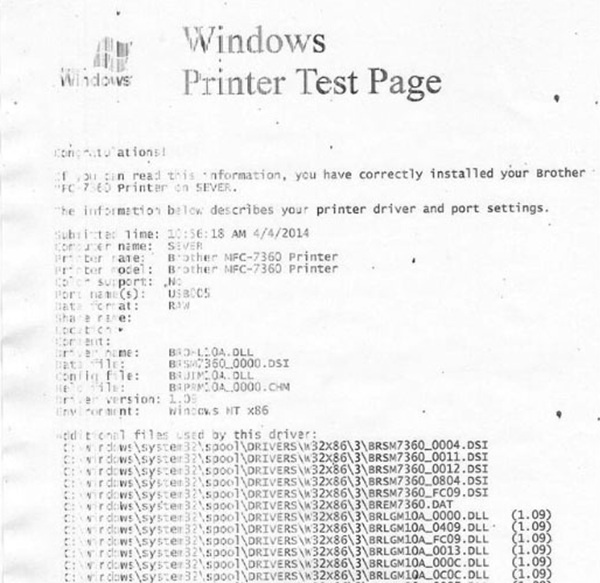
Đây là lỗi sơ đẳng nhưng rất nhiều dân văn phòng mắc phải. Khi lưu file, Word thường hỏi bạn muốn tối ưu file như thế nào.
-
Minimum Size (Publishing online): Chế độ này nén hình ảnh xuống thấp nhất để file nhẹ, gửi email nhanh. Hậu quả: In ra hình bị mờ tịt, bệt màu.
-
Standard (Publishing online and printing): Chế độ giữ nguyên độ phân giải chuẩn để in ấn.
Vì sao chỉ số DPI lại quan trọng?
-
DPI (Dots Per Inch): Mật độ điểm ảnh.
-
Màn hình: Chỉ cần 72 DPI là nét.
-
In ấn: Bắt buộc phải từ 300 DPI trở lên.
Lời khuyên: Khi xuất file từ Photoshop/AI hay Word, hãy luôn kiểm tra settings và đảm bảo chọn High Quality Print hoặc PDF/X-1a. Ngoài việc chọn đúng chế độ Standard, bạn cũng cần lưu ý về việc nhúng font để tránh lỗi. Xem hướng dẫn chi tiết cách xuất file Word sang PDF chuẩn in ấn tại đây.
Nguyên nhân 3: Giấy in quá mỏng hoặc bị ẩm
Không phải lúc nào lỗi mờ cũng do file hay máy in. "Thủ phạm" thầm lặng chính là tờ giấy bạn đang dùng.
-
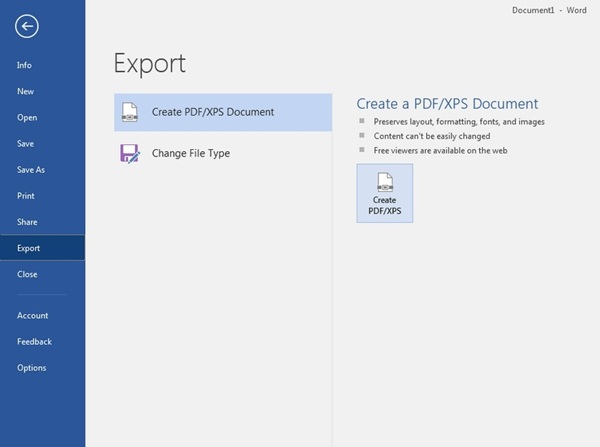
Giấy mỏng (<60gsm): Mực in phun xuống sẽ bị thấm thấu sang mặt sau (hiện tượng thấu trang), làm nhòe chữ.
-
Giấy ẩm: Giấy để lâu ngày hút ẩm từ không khí. Khi qua máy sấy của máy in laser, hơi nước bốc lên làm mực không bám chết vào giấy → Chữ bị bong tróc hoặc loang lổ.
Cách khắc phục:
-
Ưu tiên giấy Double A, Paper One hoặc giấy định lượng từ 70gsm - 80gsm trở lên.
-
Bảo quản giấy trong bao bì kín, tránh để trực tiếp dưới sàn nhà.
Để tránh tình trạng mực thấm sang mặt sau, bạn nên chọn giấy có định lượng từ 70gsm trở lên như Double A. Tham khảo bài viết so sánh các loại giấy in Bãi Bằng và Double A để chọn đúng loại giấy tốt.
Nguyên nhân 4: Máy in sắp hết mực hoặc Trống (Drum) hỏng
Nếu bạn chắc chắn file đẹp, giấy tốt mà bản in vẫn xấu, hãy kiểm tra "sức khỏe" máy in:
-
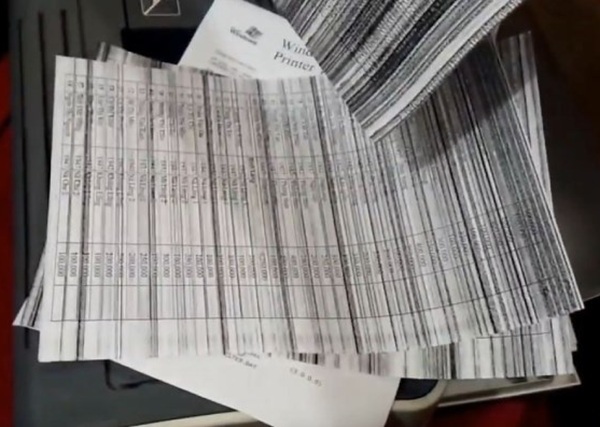
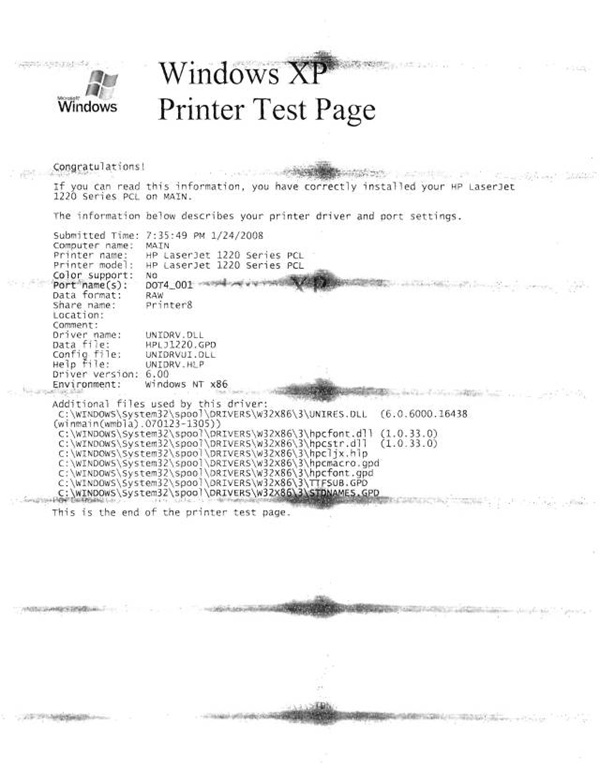
Vệt đen chạy dọc trang: Gạt mực bị hỏng hoặc Trống (Drum) bị xước.
-
Chữ lặp lại (Bóng chữ): Lô sấy không đủ nhiệt hoặc Trục cao su bị hỏng.
-
Bản in mờ đều từ trên xuống dưới: Máy sắp hết mực hoặc đang bật chế độ "Tiết kiệm mực" (Eco Mode / Draft Mode).
Cách khắc phục:
-
Thay hộp mực (Cartridge) mới chính hãng.
-
Tắt chế độ In tiết kiệm mực trong Driver máy in.
-
Mang máy đi bảo trì định kỳ.
Thay vì tốn tiền triệu sửa máy in hoặc thay Drum, bạn có thể sử dụng dịch vụ in ấn giá rẻ của chúng tôi với chi phí chỉ từ 200đ/trang. Xem ngay bảng giá in tài liệu giá rẻ.
Cam kết chất lượng in sắc nét tại In ấn Hoàng Nam
Thay vì tự mày mò sửa lỗi và tốn giấy in thử, hãy mang file đến In ấn Hoàng Nam. Chúng tôi giải quyết triệt để vấn đề của bạn bằng quy trình chuyên nghiệp:
-
✅ Check file miễn phí: Kỹ thuật viên sẽ kiểm tra DPI và cảnh báo nếu ảnh bị vỡ nét trước khi in.
-
✅ Công nghệ Laser mới nhất: Máy in công nghiệp cho hạt mực siêu mịn, bám giấy chắc chắn, không bay màu.
-
✅ Giấy in tiêu chuẩn: Chỉ sử dụng giấy trắng, định lượng chuẩn 70-80gsm, nói không với giấy ẩm.
Bạn muốn in thử 1 bản để kiểm tra độ nét?
? Gửi file ngay qua Zalo: 0902 758 756 – 0979 199 579 để được hỗ trợ tức thì!
Nếu bạn không tiện đến cửa hàng, chúng tôi hỗ trợ in tài liệu online giao hàng tận nơi đảm bảo chất lượng sắc nét như in tại tiệm.